


.jpg)
.jpg)
.jpg)
.jpg)
.jpg)
.jpg)
.jpg)





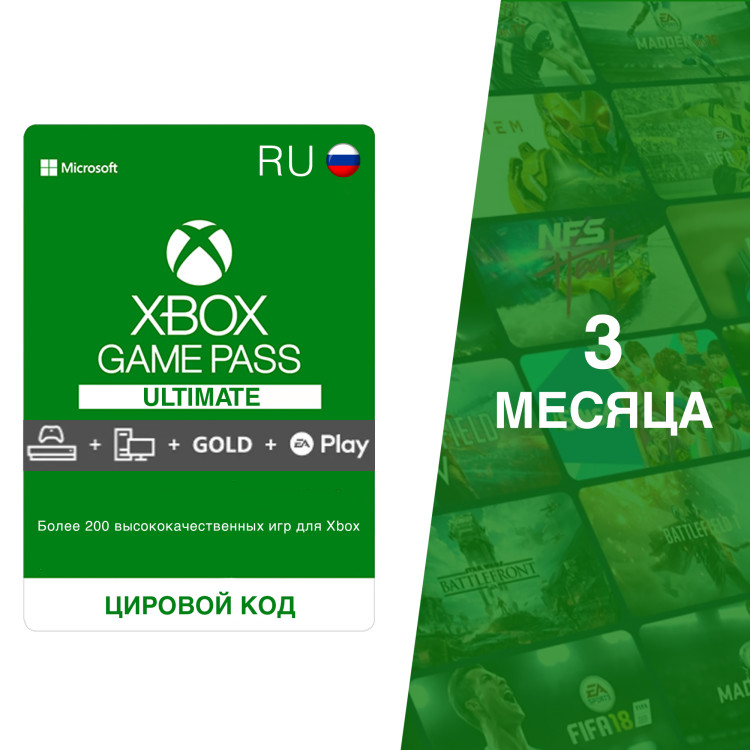
Что даёт Xbox Game Pass Ultimate
Game Pass Ultimate — это подписка Microsoft, по которой вы получаете доступ к каталогу из сотен игр, пока подписка активна. В отличие от покупки конкретной игры, здесь вы платите за время: подписка закончилась — доступ к каталогу закрылся, купленные отдельно игры при этом остаются.
Уровень Ultimate — старший в линейке. В него входит каталог для консолей Xbox и для ПК, онлайн-режимы на консоли, облачный гейминг и подписка EA Play. Точный состав Microsoft периодически пересматривает и публикует на своей странице подписки, поэтому перед оплатой длинного срока имеет смысл сверяться с актуальным описанием.
Два способа оформить: на свой аккаунт или на новый
Это главное развилочное решение, и от него зависит всё остальное. У нас доступны оба варианта.
| Вариант | Как работает | Кому подходит |
|---|---|---|
| На ваш аккаунт | Подписка активируется на ваш существующий профиль Microsoft | Если у вас уже есть аккаунт с играми, друзьями и сохранениями |
| Новый аккаунт | Мы передаём готовый аккаунт с активированной подпиской | Если аккаунта нет или на текущем активация не проходит |
Примеры карточек: Game Pass Ultimate на 3 месяца на ваш аккаунт и Game Pass Ultimate на 2 месяца на новый аккаунт. Весь раздел — подписки Xbox Game Pass Ultimate.
Какой срок выбрать
В каталоге есть варианты от одного месяца до нескольких. Логика простая: чем длиннее срок, тем ниже стоимость месяца, но тем больше вы платите сразу. Если подписку берёте впервые и не уверены, что будете играть регулярно, разумно начать с одного месяца, а дальше продлевать.
Ещё один аргумент за короткий срок: каталог подписки меняется. Игры в него добавляют и убирают, поэтому проверять, что интересное вам сейчас доступно, полезнее, чем оплачивать год вперёд.
Зачем нужен регион и что с ним делать
Подписки продаются по регионам, и цена в разных регионах отличается. Поэтому в карточках указано, для какого региона предназначен код — например, Турция. Если регион вашего аккаунта не совпадает с регионом кода, активация не пройдёт.
Регион аккаунта Microsoft меняется в настройках профиля, но делать это стоит осознанно: смена региона влияет на доступные способы оплаты и на цены в магазине. Если разбираться не хочется, проще взять вариант с новым аккаунтом — он приходит уже готовым.
Как активировать код
- Войдите в свой профиль Microsoft на консоли или на сайте.
- Откройте раздел «Использовать код» в Microsoft Store или страницу redeem.microsoft.com.
- Введите полученный код и подтвердите активацию.
- Проверьте срок подписки в разделе «Подписки» вашего профиля.
Если подписка уже активна и вы добавляете к ней новый код, срок обычно суммируется. Нюансы для конкретного случая лучше уточнить в поддержке до оплаты.
Что важно знать до покупки
- Регион кода. Указан в карточке. Несовпадение — главная причина, по которой код не срабатывает.
- Автопродление. Если у вас была подписка с привязанной картой, проверьте настройки продления, чтобы не платить дважды.
- Каталог меняется. Конкретная игра может уйти из подписки, это нормальная механика сервиса.
- Ultimate и обычный Game Pass — разные вещи. Сравните состав, если берёте не Ultimate: раздел Game Pass.
Частые вопросы
Останутся ли игры после окончания подписки
Игры из каталога — нет, доступ к ним закроется. Сохранения при этом никуда не денутся: если позже продлите подписку или купите игру отдельно, прогресс будет на месте.
Можно ли играть на ПК и консоли одновременно
Ultimate охватывает обе платформы, вход выполняется под одним профилем Microsoft.
Нужна ли отдельная подписка для сетевой игры
В Ultimate онлайн для консоли уже входит. Для более простых уровней подписки это стоит проверять отдельно — смотрите все подписки Xbox.
Что делать, если код не активировался
Напишите в поддержку со скриншотом ошибки. Чаще всего причина в регионе аккаунта, и вопрос решается.